

Appearance
Оформление продажи
Режим «Продажи» предназначен для отражения операций продажи товара, услуги или, если в настройках включен режим «Пункт обмена валюты», то продажи валюты.
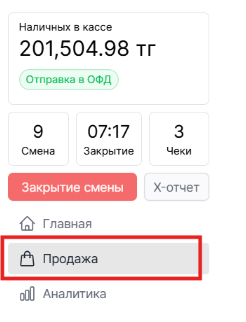
В разделах операций выбрать пункт «Продажа».
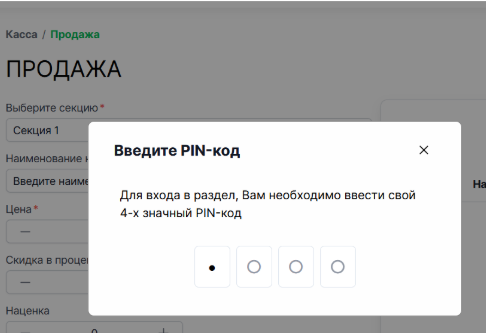
При входе в режим «Продажи» система запросит PIN- код пользователя для регистрации продаж. PIN- код по умолчанию «0000» (см. Инструкцию по смене PIN – кода)
Продажа товара/услуги
Для оформления операции продажи товара/ услуги заполните следующие поля:
Секция- выбирается из списка. Список секций кассы указывается в настройках кассы;
Наименование товара- можно внести вручную.
Количество- заполняется вручную;
Цена- Если в системе заведён прайс-лист, то при заполнении наименования цена заполнится автоматически;
Единица измерения- выбирается из списка;
% скидки и наценка заполняются вручную- по умолчанию скидка указывается в %, изменить на тенге можно в настройках кассы.;
Система автоматически рассчитает стоимость позиции и, если организация является плательщиком НДС, то налог.
Для добавления позиции в чек нажмите кнопку «Добавить товар».
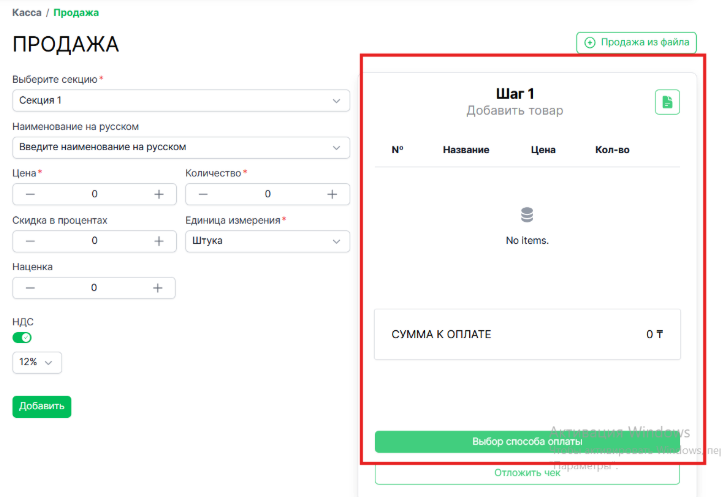
Итоговая сумма к оплате и налог (для плательщиков НДС) рассчитываются автоматически.
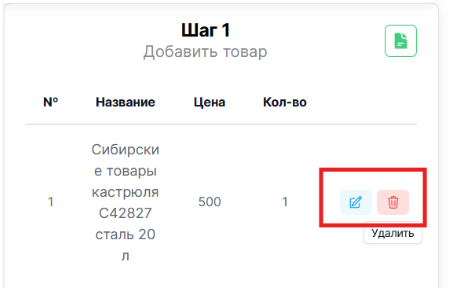
Для того, чтобы сторнировать (удалить) позиции товаров из чека необходимо нажать на кнопку «сторнирования», обозначенную значком  . При этом удаленные позиции отмечаются как сторнированные. Сторнированные позиции не печатаются на фискальном чеке.
Сторнированы (удалены) могут быть не только позиции товаров, но и отдельно скидка или наценка на товар. Для этого необходимо нажать на кнопку удаления скидки/ наценки, обозначенную значком в чеке.
В поле «Способ оплаты» указывается тип оплаты по чеку. По умолчанию тип оплаты- наличными. Учёт.Онлайн Касса позволяет оформить один чек с разными типами оплаты -одну часть суммы оплатить наличными, другую- банковской картой. Для этого необходимо отметить способ оплаты «Смешано».
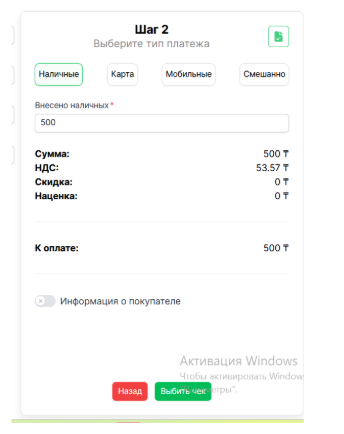
Поля суммы для каждого типа платежа редактируются вручную. Сумма сдачи рассчитается автоматически.
Заполнив данные для отправки электронного варианта чека, можно скинуть чек на почту покупателя.
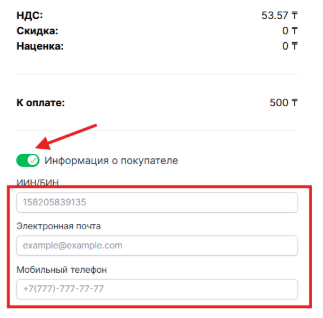
После завершения формирования чека (добавление, удаление позиций, скидок, наценок) нажмите кнопку «Выбить чек». Система автоматически формирует чек с типом операции «Продажа».
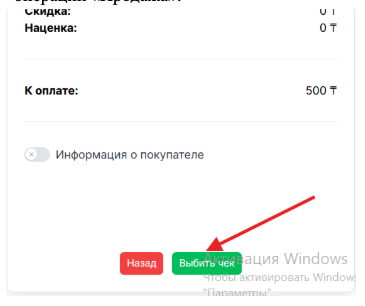
Чек формируется с номером (фискальным признаком), который присваивает сервер ОФД (используется для всех типов платежных документов в Учёт.Онлайн Касса), либо с автономным фискальным признаком, присваиваемым чеку при работе в автономном режиме. Фискальный признак недоступен для изменения.
Для печати чека необходимо нажать на кнопку «Распечатать». Учёт.Онлайн Касса обеспечивает корректную обработку операций, гарантирует соответствие выполненных операций в онлайн-кассе и информации, имеющейся на сервере в случаях отсутствия или обрыва чековой ленты (бумаги А4) в принтере, неправильного выполнения операции кассиром и при возникновении других проблем в работе онлайн-кассы, приведших к невозможности выдачи кассиром фискального чека покупателю.
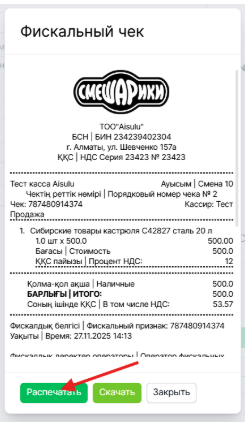
В случаях проблем при печати чека, кассир имеет возможность просмотреть и распечатать любой чек из истории чеков, при этом на чеке будет отметка «Дубликат».
В случае ошибки в системе или при обрыве связи с сервером ОФД система уведомит пользователя соответствующим сообщением об ошибке (при оформлении платежного документа любого типа.)
Контрольный чек в обязательном порядке содержит следующую информацию:
Наименование налогоплательщика;
БИН/ ИИН налогоплательщика;
Фактический адрес налогоплательщика;
Заводской номер кассы;
Регистрационный номер Кассы;
Идентификационный номер кассы;
Наименование товара, работы, услуги;
Дата и время совершения покупки товаров, выполнения работ, оказания услуг;
Цена товара, работы, услуги;
Сумма покупки;
Фискальный признак, сформированный сервером ОФД с обязательным отображением на чеке словосочетания «Фискальный чек»;
Наименования оператора фискальных данных;
Сайт ОФД для проверки подлинности чека;
Сумма покупок для онлайн касс, применяемых в пунктах обмена валют, приема металлов, стеклопосуды, ломбарде (Онлайн касса с функции покупки);
Штриховой код (QR код). При его сканирование можно осуществить переход на сайт для проверки чека.
Онлайн касса обеспечивает возможность печати в контрольном чеке указанных выше реквизитов на казахском языке с использование специфических букв алфавита. Для этого необходимо переключить язык интерфейса на казахский язык.
Продажа валюты
При использовании кассы в пунктах обмена валют в настройках кассы должен быть включён режим «Пунк обмена валюты».
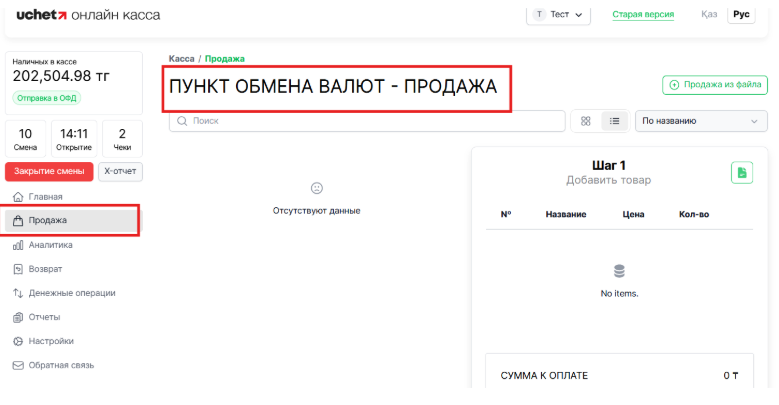
Для оформления операции продажи необходимо заполнить поля:
Секция- выбирается из списка;
Валюта/операция- выбирется из списка;
Количество;
Курс;
Скидка% и наценка (тг).
Система автоматически рассчитает итоговую сумму в соответствии с заданными значениями.
Нажмите кнопку «Добавить товар» для отражения данных в чеке. Для печати чека нажмите кнопку «Выбить чек». (см Продажа товара/услуги).