Appearance
Создание кассы
После ввода PIN-кода открывается подраздел «Кассы» раздела «Настройки». Для создания кассы нажмите кнопку «Добавить кассу».
Откроется форма добавления кассы. Заполните все поля:
Наименование кассы- произвольное наименование;
Описание кассы- понятное для пользователя описание кассы;
Фактический адрес- фактический адрес нахождения кассы;
Вид отрасли- выбрать из списка сферу деятельности предприятия;
Временная зона- выбрать часовой пояс.
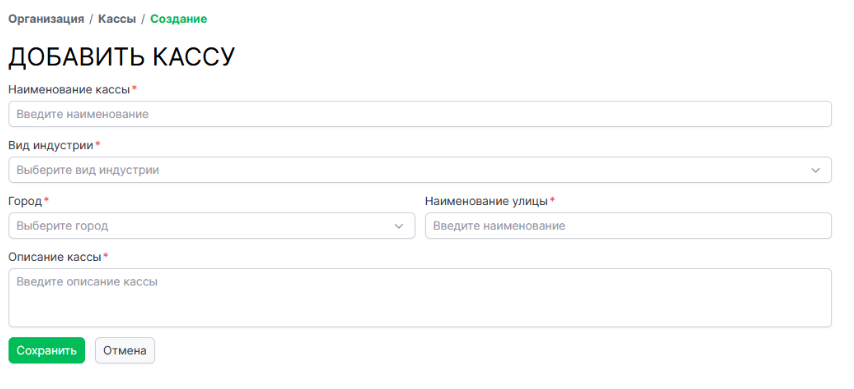
Сохраните значения (кнопка «Сохранить»).
В подразделе «Кассы» раздела «Настройки» появятся созданные кассы.
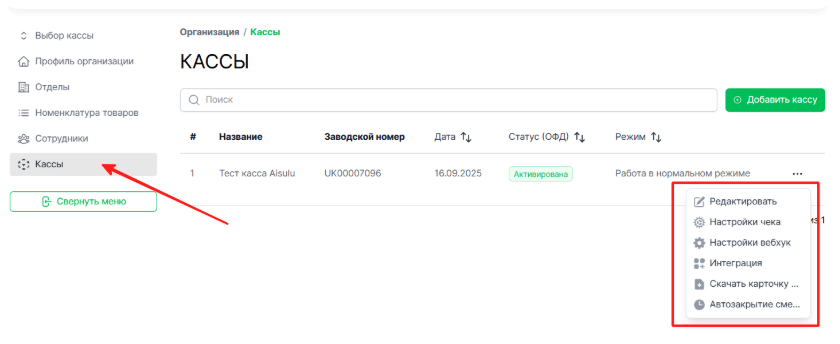
Наименование – Наименование кассы;
Заводской номер – ЗНК, присваивается автоматически, отражается в фискальном чеке;
Дата- дата регистрации кассы;
Статус (ОФД)- статус кассы в системе ОФД;
Режим- Режим работы кассы- зависит от наличия соединения с сервером ОФД;
Кнопка
 Действие - редактор данных о кассе.
Действие
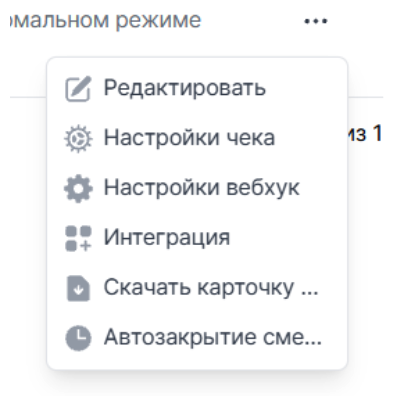
При нажатии на кнопку Действие в форме списка касс организации, пользователю предоставляется возможность отредактировать данные о кассе (наименование, описание), настроить чек ККМ, при необходимости сменить токен кассы и скачать регистрационную карточку ККМ.
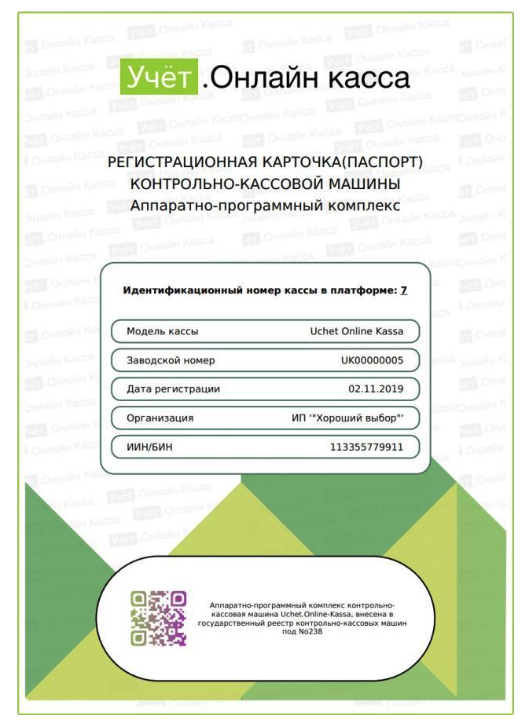
Регистрационная карта Кассы
В соответствии с пунктом 5 статьи 1656 Кодекса Республики Казахстан от 25 декабря 2017 г. № 120-IV ЗРК «О налогах и других обязательных платежах в
бюджет» регистрационная карточка контрольно-кассовой машины – учетный документ, подтверждающий факт регистрации (снятия с учета) в налоговом органе контрольно- кассовой машины.
Регистрационная карточка кассы содержит сведения об организации- налогоплательщике, дату регистрации, модель кассы и ЗНК, присвоенный производителем (в данном случае сервисом Учёт.Онлайн Касса).
Для того, чтобы скачать регистрационную карточку кассы нажмите на кнопку
«Действие» в строке с наименованием нужной кассы и выберите из списка пункт «Скачать карточку ККМ».
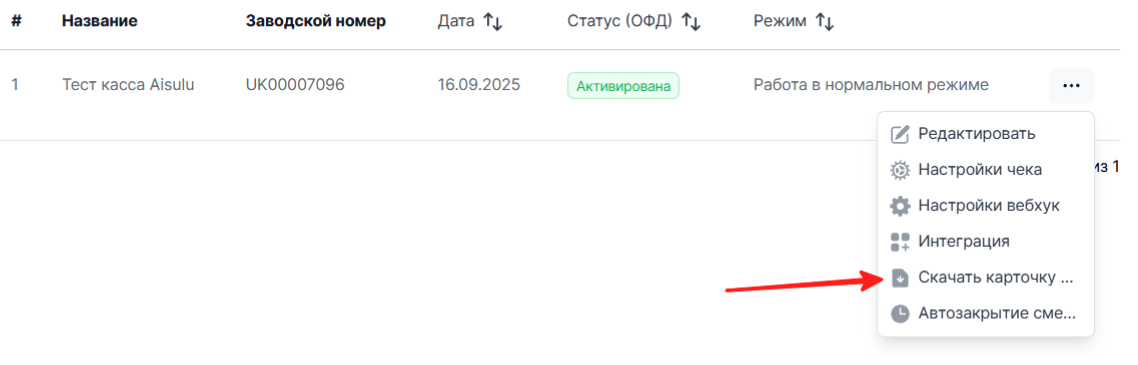
В открывшемся окне можно выбрать скачивание или печать регистрационной карточки ККМ.