

Appearance
Режим Настройки профиля.
Рассмотрим подробнее режим, с которого начинается работа с сервисом Учёт.Онлайн Касса. Это «Профиль организации».
«Профиль организации» предназначен для создания и редактирования элементов учёта: организация, кассы, профили пользователей, отделы/секции.
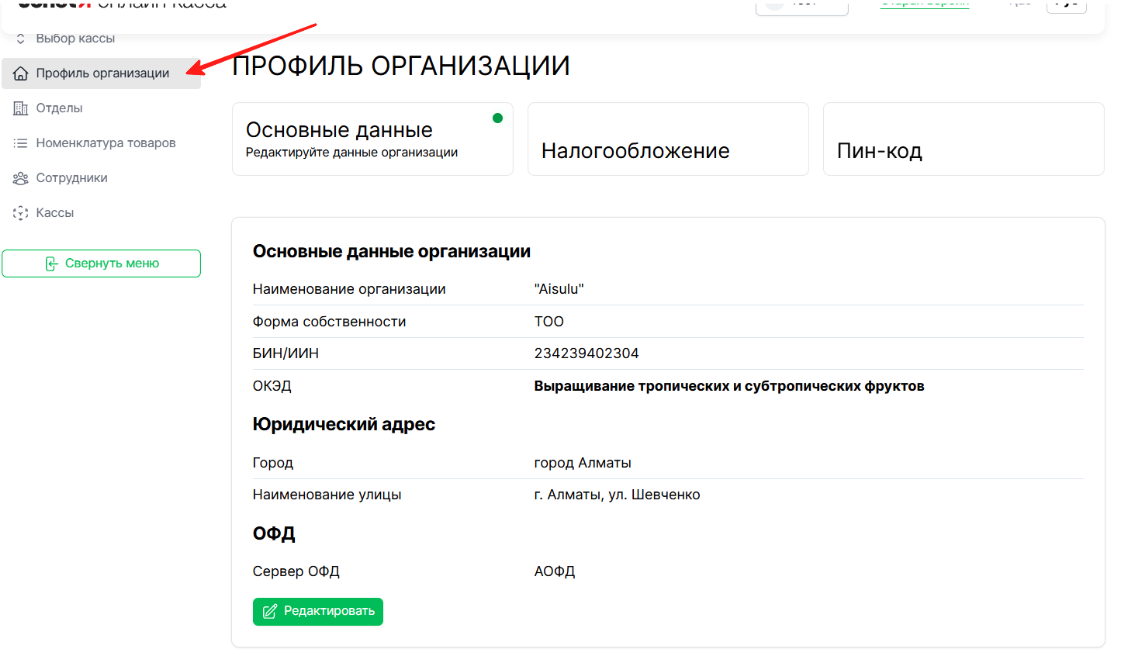
При входе в любое меню раздела «Настройки» система потребует ввод PIN-кода. Он действует 10 минут с момента ввода. По умолчанию PIN-код «0000» (четыре нуля).
Инструкция по смене PIN-кода для пользователя в разделе PIN-код далее. Рассмотрим подробно подразделы «Настройки».
Профиль организации
Редактирование реквизитов

Назначение: Просмотр и редактирование профиля организации.
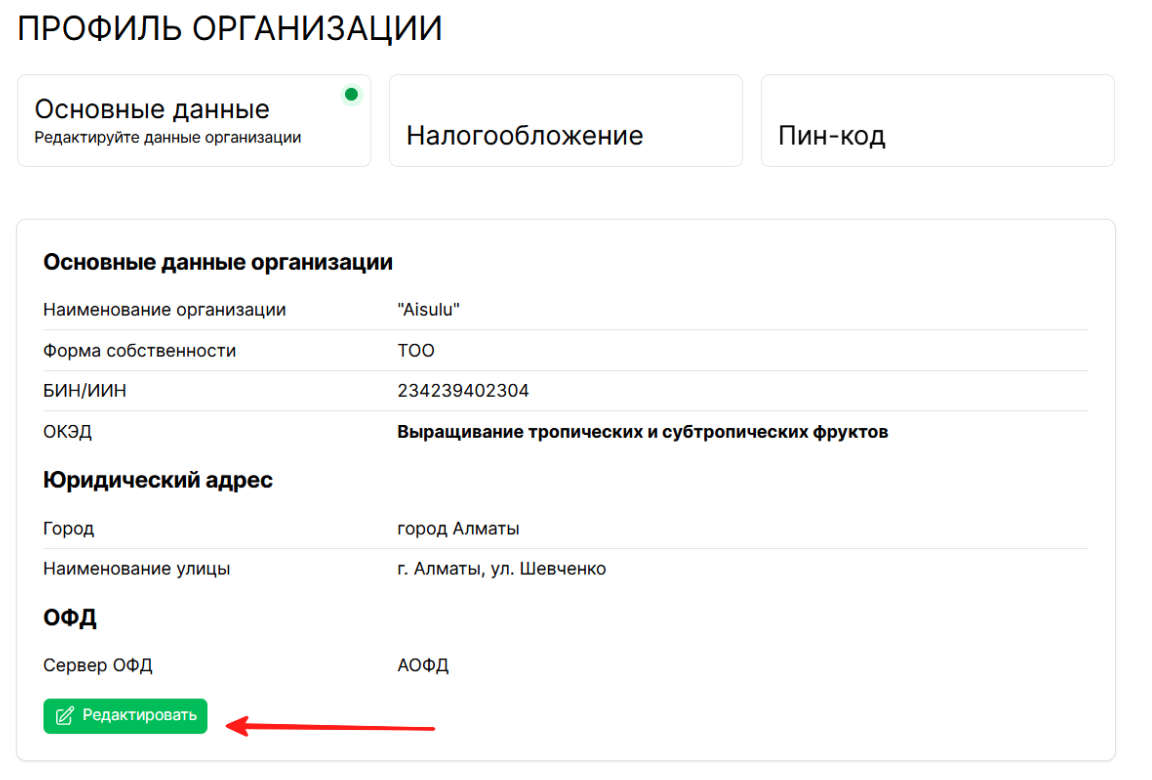
Для изменения данных об организации доступны следующие реквизиты:
Наименование организации- заполняется пользователем;
Юридический адрес- заполняется пользователем;
ОФД - выбирается из списка
Настройка по “Налогооблажению”
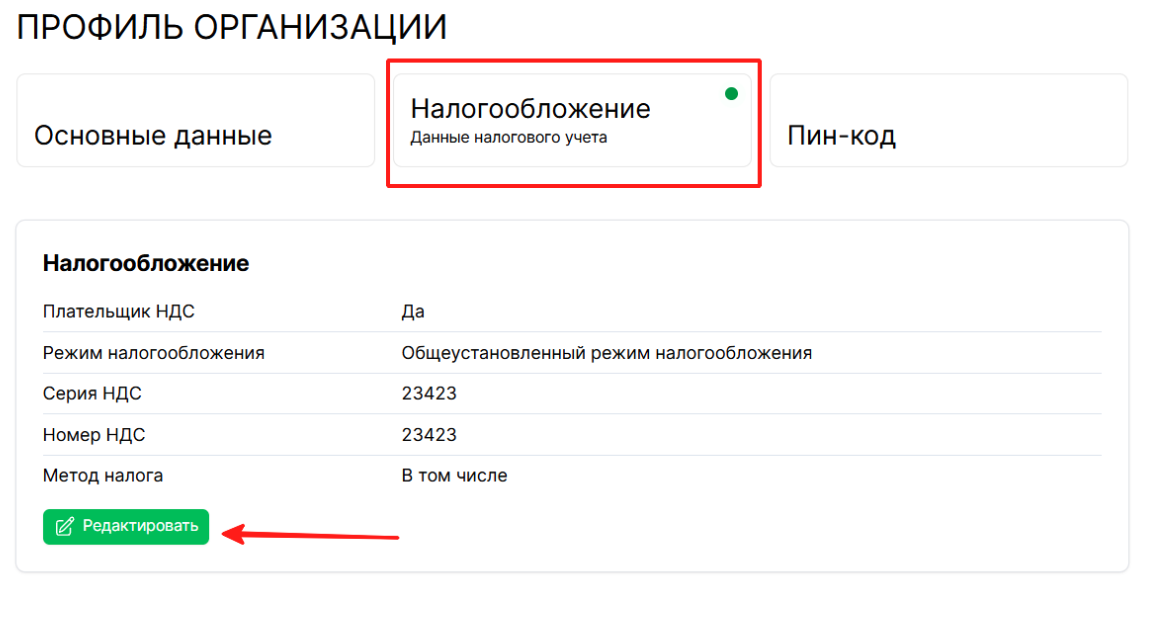
Для изменения данных об организации доступны следующие реквизиты:
Режим налогообложения- выбирается из списка;
Статус плательщика НДС- флаг ставится, если организаци является (становится) плательщиком налога на добавленную стоимость. При установке флага открываются дополнительные реквизиты для заполнения:
Серия НДС- указывается пользователем;
Номер НДС- указывается пользователем;
Метод НДС- выбирается из списка.
Для сохранения в форме нужно нажать кнопку «Сохранить».
PIN-код
По умолчанию PIN-код «0000» (четыре нуля). Система даёт возможность изменить
PIN-код режима работы пользователя:
ПИН режима программирования;
ПИН входа в кассу;
ПИН для закрытия смены;
ПИН код РМНИ.
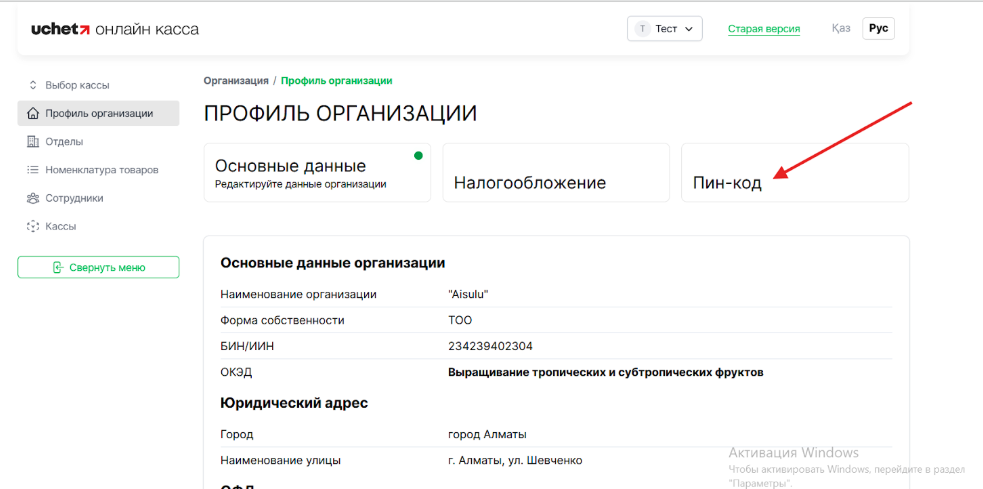
Смена PIN- кода- очень простая операция: выбрать режим, указать текущий PIN-код и дважды новый PIN-код.
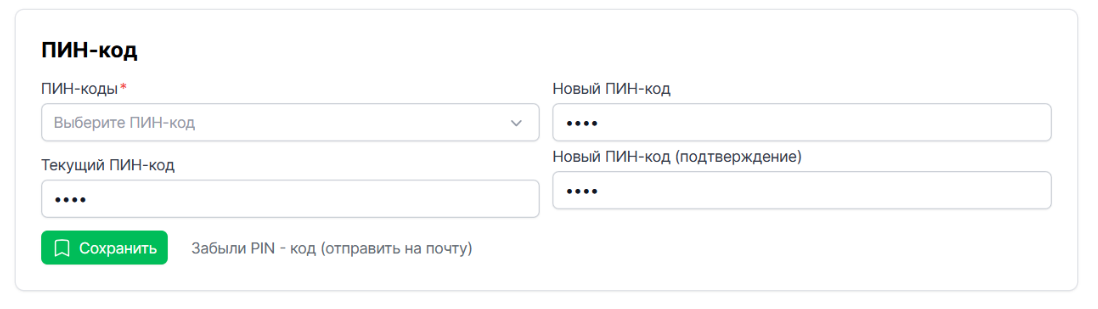
PIN-код должен содержать четыре символа- только цифры.
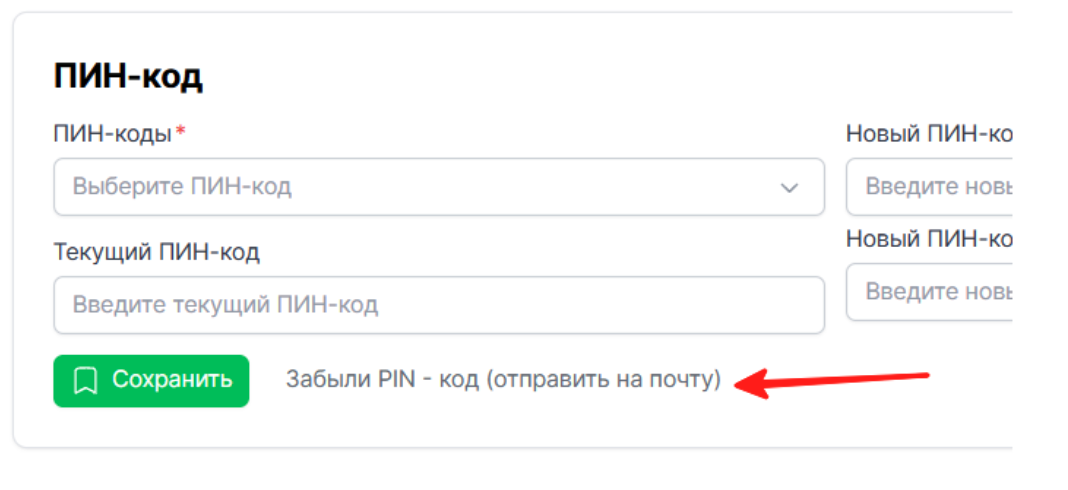
Если PIN-код забыт, можно отправить его на электронную почту. Для этого нужно нажать на гиперссылку «Напомнить мне (отправить на почту)».
Системой будет отправлено письмо (на почту, указанную при регистрации), в котором пользователь увидит все заданные PIN-коды:
Безопасность
Если пользователь укажет неверный PIN-код три раза, касса будет заблокирована. Для разблокировки на номер телефона (мобильный), указанный при регистрации, будет отправлен код подтверждения.
Создание РМНИ.
Во вкладке “Сотрудники” предусмотрено создание РМНИ. РМНИ - рабочее место налогового инспектора![]
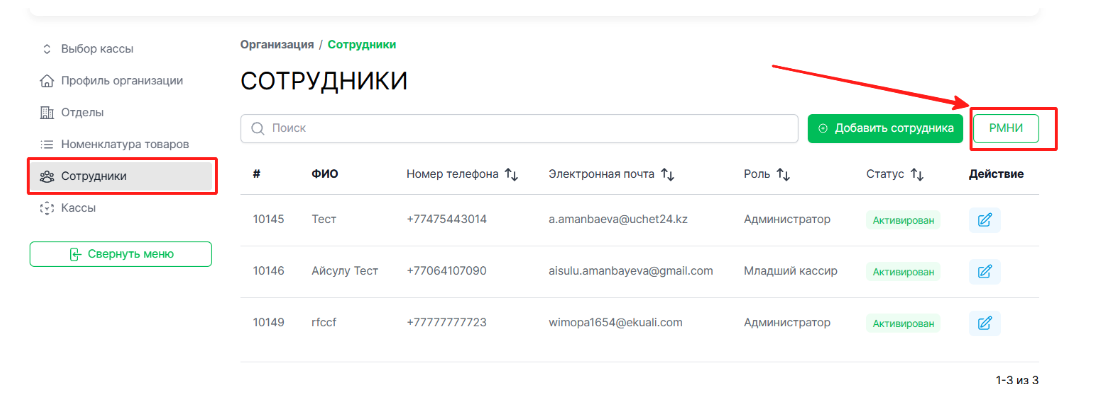
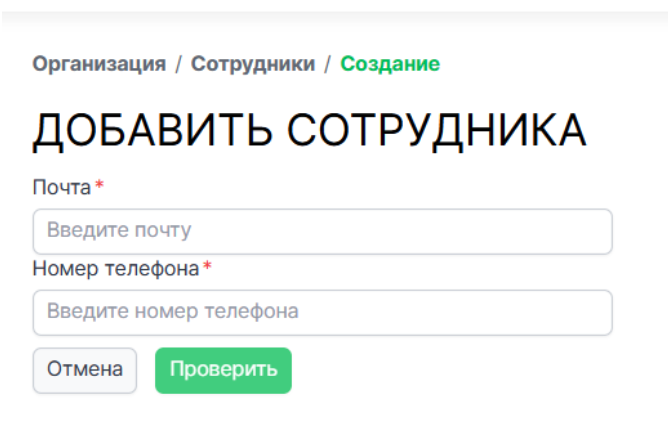
Для создания РМНИ заполняются реквизиты:
Электронная почта- электронная почта налогового инспектора;
Номер телефона- номер телефона налогового инспектора;
Кассы
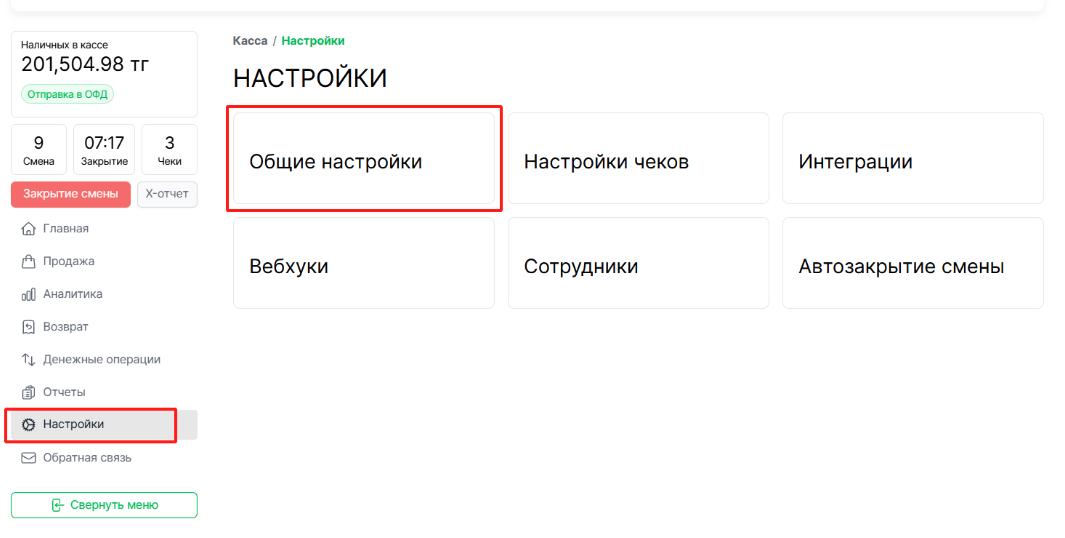
При настройке в подразделе «Кассы» пользователю доступны следующие
действия:
Редактирование данных кассы;
Настройка чека;
Сменя токена;
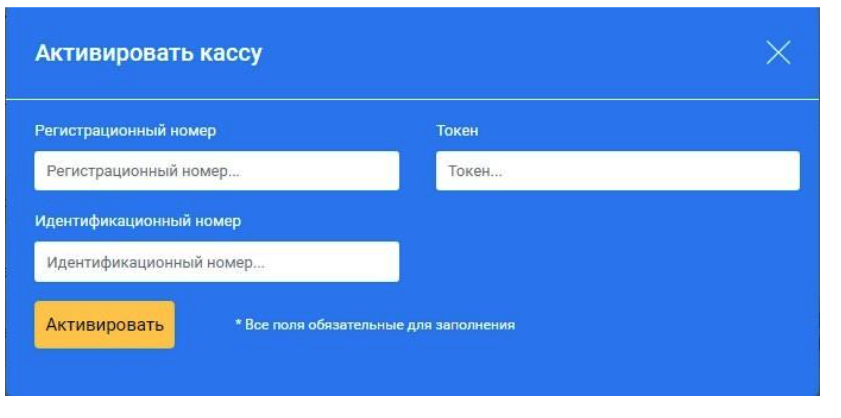
Активация кассы с данными ОФД
Для активации кассы требуется скачать Регистрационную карточку кассы. Имея карточку, в строке с наименованием нужной кассы нажмите на кнопку «Действие» и выберите из списка пункт «Активация ОФД».
В открывшемся диалоговом окне заполните данные ОФД:
Регистрационный номер- регистрационный номер ККМ, присвоенный налоговыми органами;
Идентификационный номер- данные из поля «ID» с сайта ОФД;
Токен- токен, полученный на сайте ОФД.
Нажимаем на кнопку «Активировать».
Редактировать

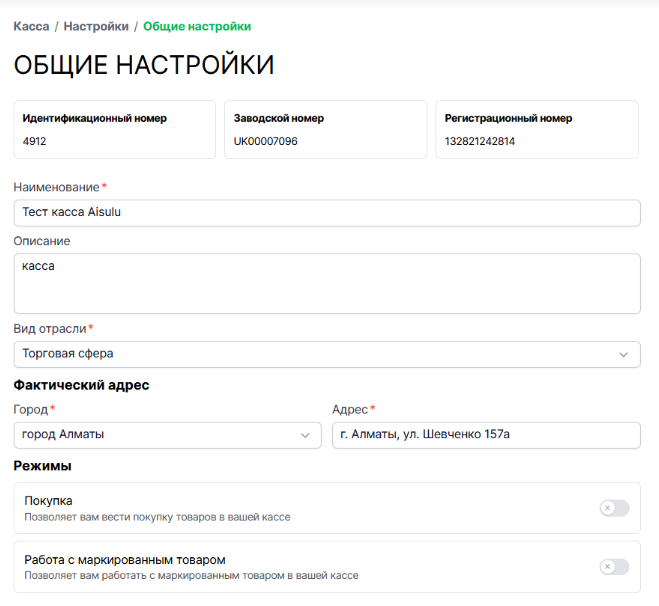
Данная функция позволяет отредактировать реквизиты и настройки кассы. Реквизиты, доступные для изменения:
Название кассы;
Описание кассы;
Вид отрасли.
Фактический адрес
Разрешения
Реквизиты, доступные для добавления:
Список отделов- система по умолчанию создаёт Секцию №1
Вид скидки;
Вид округления;
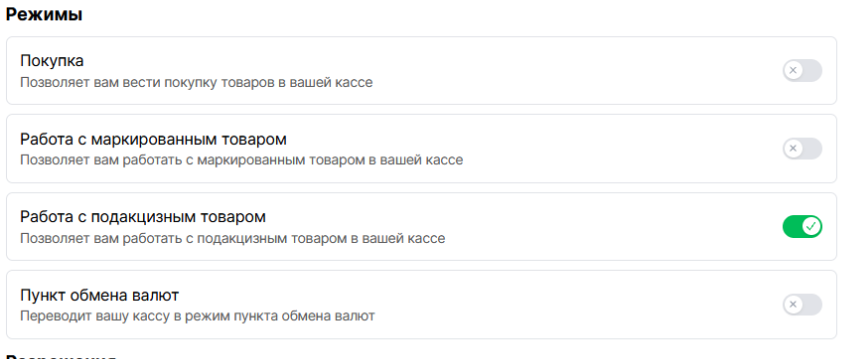
Режимы
Режим покупки;
Режим «Пункт обмена валют»;
Работа с маркированным товаром
Работа с подакцизным товаром
Использовать каталог/прайс лист;
Режимы
Выбрать один или несколько режимов работы кассы можно, установив флаги в режиме настройки кассы. Снять флаги можно при необходимости в любой момент.
Режим покупки
Режим покупки нужен только для касс, работающих в пунктах обмена валют, приема лома металлов, стеклопосуды, ломбардах.

Пункт обмена валют
Режим включается установкой соответствующего флага. Служит для использования кассы в пунктах обмена валют. Режим «Пункт обмена валюты» требует установки флага «Режим покупки».
Работа в данном режиме предусматривает использование специального прайс-листа валют для обменного пункта. При установке флага «Режим «Пункт обмена валюты» появится кнопка «Настройка» для заполнения прайс-листа.
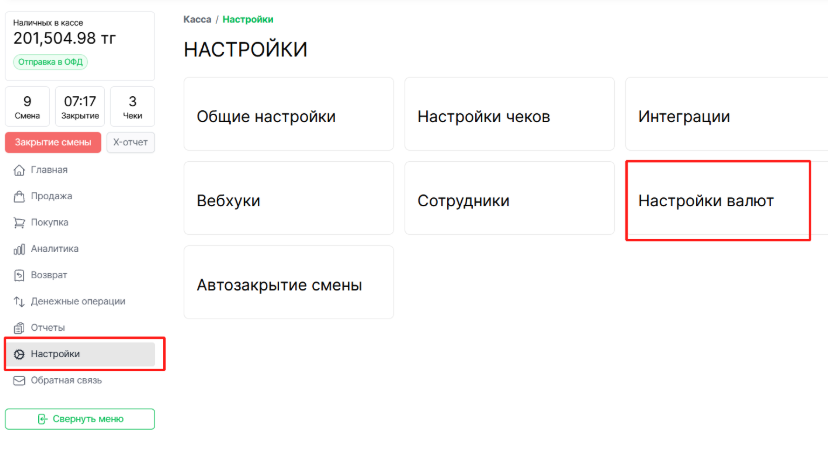
В открывшемся окне нажмите кнопку «Добавить».
Заполните поля «Выберите валюту» и «Выберите тип операции» нужными значениями из списков. Нажмите кнопку «Сохранить».
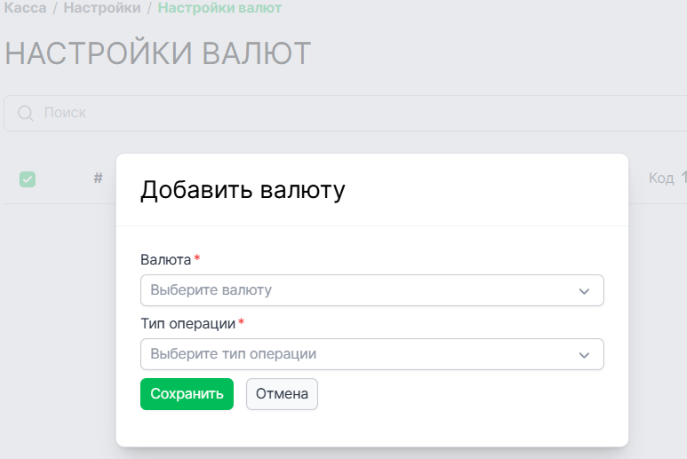
Выбранные валюты будут добавлены в прайс-лист. Удалить их можно, нажав кнопку
«Удалить» в соответствующей строке.
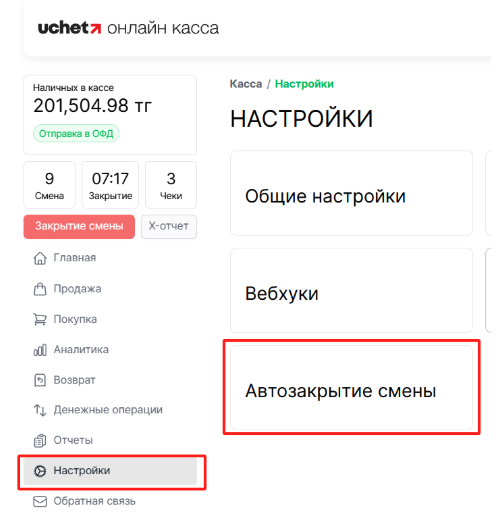
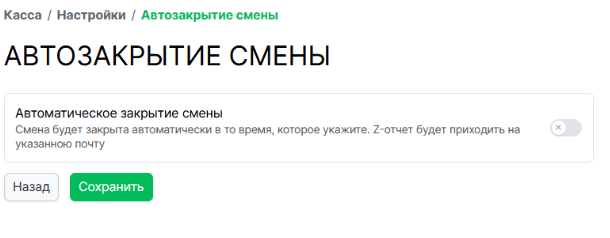
Автоматическое закрытие смены
Режим автоматического закрытия смены позволяет указать время закрытия и получателя Z-отчёта. Данные можно изменять в зависимости от потребностей компании.
Настройка чека
Данный функционал предназначен для задания параметров чека:
Использовать логотип- логотип компании- владельца кассы;
Рекламный текст;
Тип принтера;
Применить настройки ко всем кассам- единовременная настройка чеков всех касс.
Для выполнения настройки в строке с наименованием кассы нажмите кнопку
«Действие».
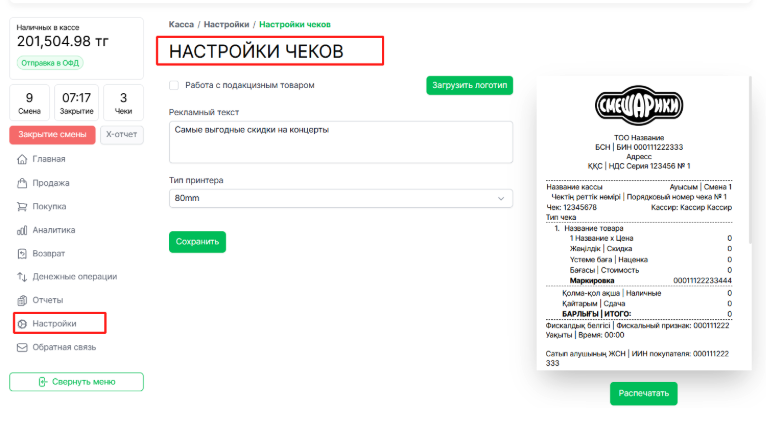
Для указания в чеке логотипа установите соответствующий флаг и выберите изображение. Рекламный текст заполните вручную. Тип принтера выберите из списка. Тип принтера определяет, какой принтер будет использоваться с конкретной кассой, будет ли применяться печать на кассовой ленте или печать на бумаге формата А4.
В настройках чека доступна функция «Распечатать». Данная функция позволяет распечатать пример чека с выбранными настройками для конкретной кассы.
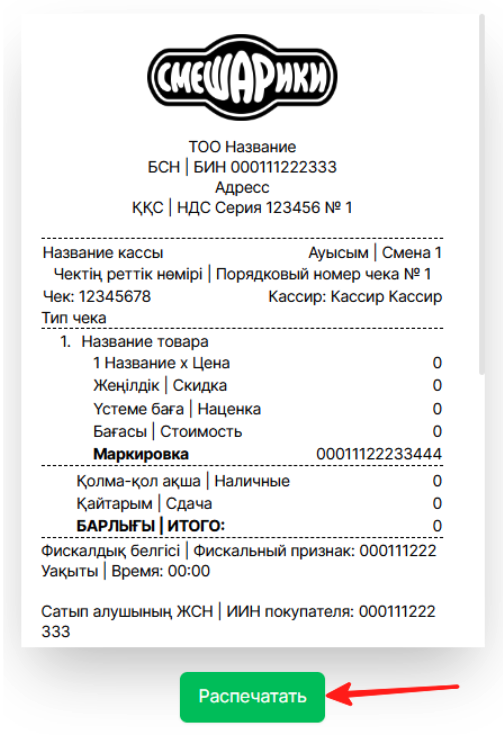
Для печати чека необходимо нажать на кнопку «Распечатать», расположенную под примером чека.
В открывшейся форме нужно выбрать принтер и другие настройки печати. Нажмите кнопку «Печать». Это действие аналогично работе с печатью документов.
Отделы/секции
В разделе «Настройки» можно добавлять и изменять отделы/секции.

По умолчанию в системе создана Секция 1. Можно изменить данный элемент.
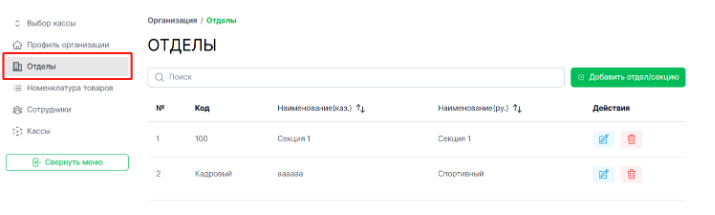
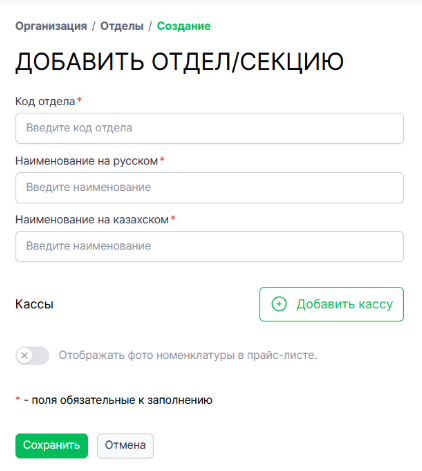
Чтобы добавить новую секцию нажмите кнопку «Добавить отдел/секцию», в открывшейся форме заполните все реквизиты, наименование на двух языках. Сохранение по кнопке «Добавить»
Если данные нужно изменить, то в строке с нужной секцией нажмите кнопку
«Редактировать». Изменить нужный реквизит и сохраните результат, нажав кнопку
«Редактировать».

Сотрудники

Настройки подраздела предназначены для добавления и изменения данных о существующих пользователях-кассирах.
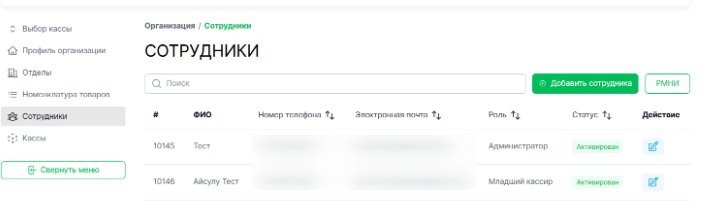
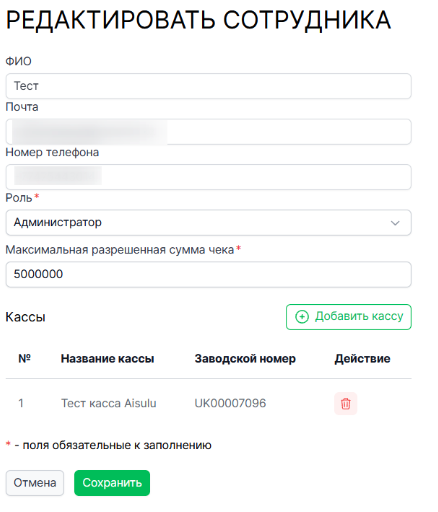
Для сотрудника, указанного в качестве администратора при регистрации, обязательно укажите максимально разрешённую сумму чека, если он будет выполнять роль кассира.
Доступ предоставляется в рамках прав, которые назначены пользователю. В системе Учёт.Онлайн Касса существует три роли пользователей:
Администратор
Старший кассир
Младший кассир
Курьер
Роли и права пользователей:
| Администратор* *сотрудник компании с полными правами доступа. | Доступ к внесению наличности Доступ к возвратам Доступ к закрытию смены (Z отчет) Доступ к изъятию наличности Доступ к покупкам Доступ к продажам Доступ к просмотру Z отчета Доступ к редактированию сотрудников Доступ к режиму программирования Доступ к РМНИ Доступ к формированию Х отчетов Модулю аналитика Просмотр истории чеков Просмотр организации |
|---|---|
| Старший кассир | Доступ к внесению наличности Доступ к возвратам Доступ к закрытию смены (Z отчет) Доступ к изъятию наличности Доступ к покупкам Доступ к продажам Доступ к просмотру Z отчета Доступ к формированию Х отчетов Просмотр истории чеков |
| Кассир | Доступ к продажам Доступ к покупкам Доступ к формированию Х отчетов Просмотр истории чеков |
Права доступа назначет пользователь с ролью «Администратор» при создании/редактировании пользователей организации. Для этого предусмотрены флаги в карточке пользователя.

При создании пользователя указываются:
ФИО Сотрудника;
Номер телефона;
Электронная почта- должна быть уникальной для каждого сотрудникаи не подлежит дальнейшему редактированию;
Максимальная разрешённая сумма чека;
Пароль и подтверждение пароля;
Роль сотрудника;
Касса- касса, к которой сотрудник имеет доступ;
Опционально можно выбрать фото.
После сохранения результата по добавлению нового сотрудника, на указанный email
сотудника будет отправлено письмо о необходимости подтвердить регистрацию в системе.
Система будет запрашивать код подтверждения при входе впервые с новых устройств или при смене браузера.
Управление сотрудниками.
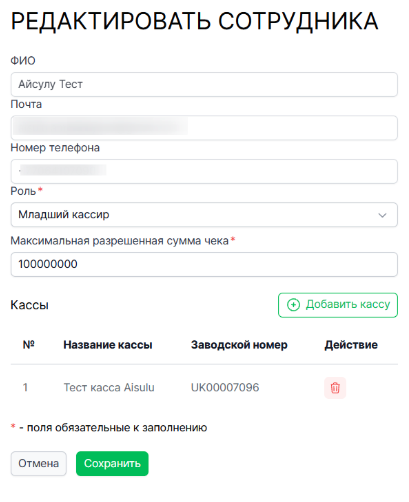
Управление кассирами подразумевает под собой редактирование пользователя администратором.
Для изменения доступны значения:
ФИО Сотрудникка;
Номер телефона;
Максимальная разрешённая сумма чека;
Роль сотрудника;
Касса- касса, к которой сотрудник имеет доступ;
Опционально можно выбрать фото.
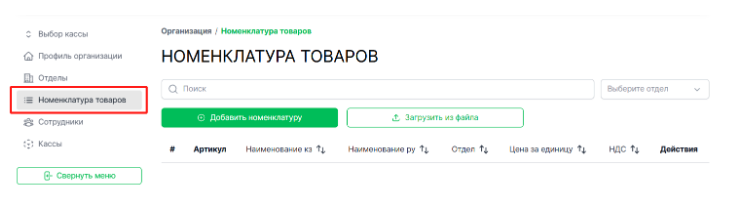
Номенклатура товаров
Подраздел «Номенклатура товаров» раздела «Настройки» позволяет добавлять и заменять прайс-листы в системе, редактировать и удалять позиции.
Добавление номенклатуры изменить
Для создания новой номенклатурной позиции выберите отдел из выпадающего списка (по умолчанию «Секция 1»), нажмите кнопку «Добавить товар».
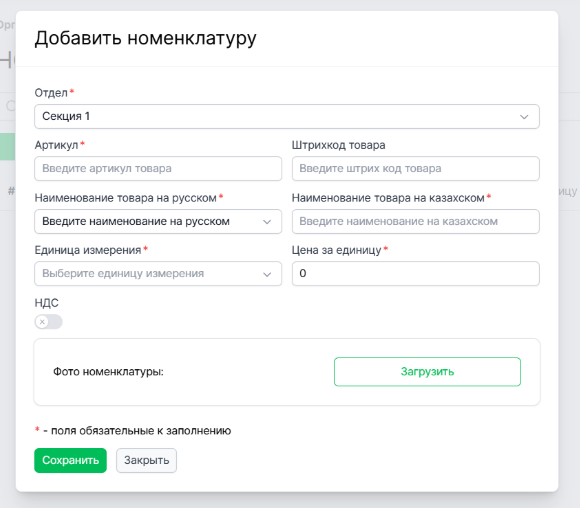
Заполните поля:
Код товара;
Штрихкод товара;
Наименование на казахском языке;
Наименование на русском языке;
Цена за единицу;
Флаг НДС- опционально.
Нажмите кнопку «Добавить»
Номенклатуру можно изменить или удалить из списка

Для того, чтобы загрузить в систему прайс лист нужно:
Выбрать отдел/секцию, к которой относится список номенклатуры;
Скачать шаблон прайс- листа, нажав на соответствующую кнопку. Будет скачен файл с именем «PriceList_Temlate»;
Укажите путь, куда должен быть помещён файл;
Заполнить данные в полученном файле;
Загрузить прайс-лист в систему по нажатию кнопки «Выбрать (csv)» и
«Загрузить».
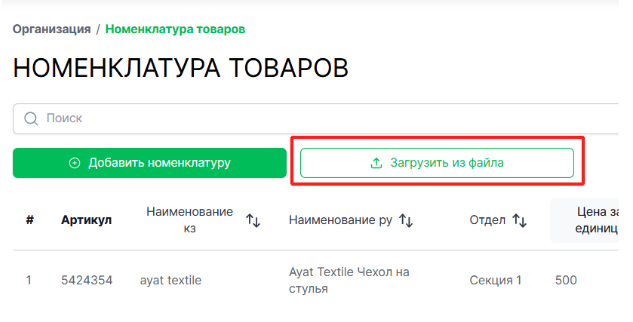
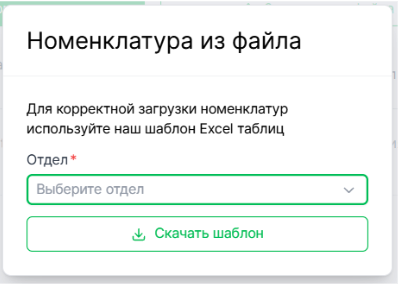
Если файл заполнен корректно, то список номенклатуры будет отражён в системе.
Код товара в прайс- листе должен быть уникальным. При загрузке прайс- листа с уникальными кодами товаров, все позиции из файла загружаются в систему Учёт.Онлайн Касса. Если в загружаемом файле имеется один или несколько товаров с одинаковыми кодами товара, или кодом, который ранее был загружен в прайс-лист организации, то для пользователя отображается информационное окно с сообщением «Ошибка» и прайс-лист при этом не загружается, пока не будут устранены дубли. После устранения дублей можно повторить попытку загрузки прайс-листа.
Кнопка «Скачать список номенклатуры» предназначена для получения списка номенклатуры, уже хранящейся в системе. Файл «PriceList_ Downloaded».